 Jeppakort.is
Spjaldtölvur › AlpineQuest
Jeppakortið í AlpineQuest
Í AlpineQuest getur þú notað Jeppakortið bæði á netinu og án nettengingar. Hér sýnum við þér skref fyrir skref hvernig þú setur kortið upp.
- Uppsetning á AlpineQuest
- Kortið án nettengingar (offline)
- Hæðargögn Valfrjálst.
- Kortið með nettengingu (online)
Opnaðu þessa síðu í Chrome í símanum eða spjaldtölvunni sem AlpineQuest er í. Skrárnar sem þú sækir lenda í Download á tækinu.
1 Uppsetning á AlpineQuest
Ef AlpineQuest er þegar í tækinu getur þú farið beint í næsta hluta.
-
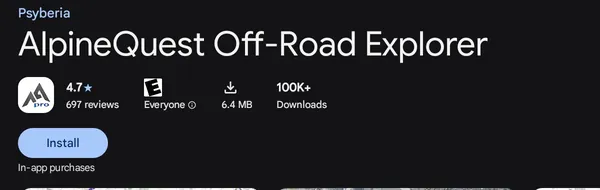
Sæktu AlpineQuest Off-Road Explorer í Google Play.
Samsung-tæki spyrja hvort opna eigi tengilinn í Galaxy Store eða Google Play. Veldu Google Play.
-
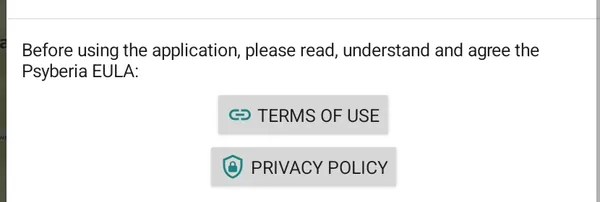
Opnaðu forritið. Fyrsti skjárinn biður þig að lesa og samþykkja notkunarskilmála Psyberia. Ýttu á OK neðst til hægri.
Ólíkt OruxMaps spyr AlpineQuest ekki um aðgang að skrám í byrjun. Það biður um staðsetningu þegar þú notar GPS í fyrsta sinn.
2 Kortið án nettengingar
Við mælum með því að sækja kortið á spjaldtölvuna svo það sé aðgengilegt án netsambands.
Kortið er til í tveimur stærðum. Í stærri útgáfunni er hægt að þysja meira inn. Veldu hana ef nóg pláss er á tækinu; annars dugar sú minni vel.
-
Sæktu skrána í Chrome í tækinu, helst á Wi-Fi. Hún lendir í Download.
Stærri útgáfajeppakort-2026-10-25.mbtiles, 11.3 GB, zoom 5–16Minni útgáfajeppakort-2026-10-25-lite.mbtiles, 3.9 GB, zoom 5–15
-
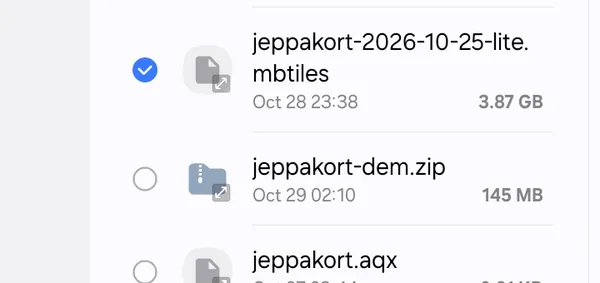
AlpineQuest sér bara kort í sinni eigin möppu, svo það þarf að færa skrána þangað. Opnaðu My Files (eða annan skráavafra), farðu í Internal storage → Download, haltu fingri á jeppakort-2026-10-25-skránni og veldu Move neðst.
Ef þú ýtir á skrána segir Android að ekkert forrit geti opnað hana. Það er í lagi, hún er opnuð úr AlpineQuest.
-
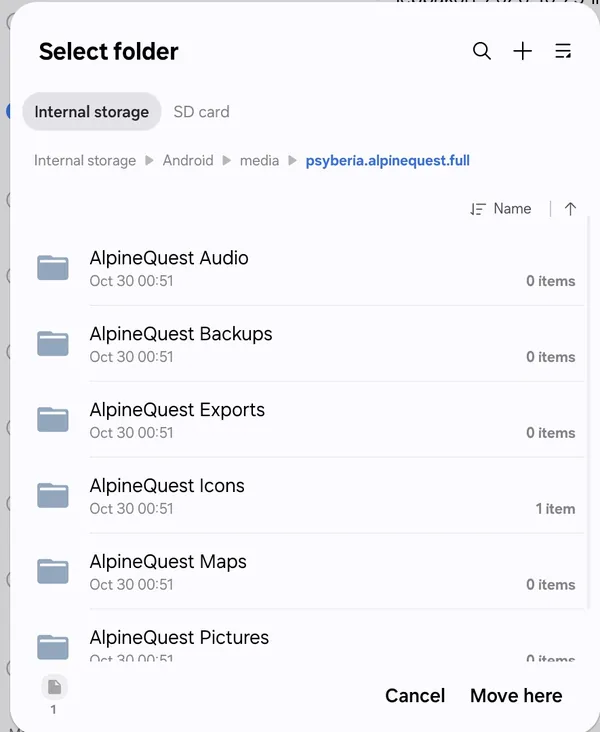
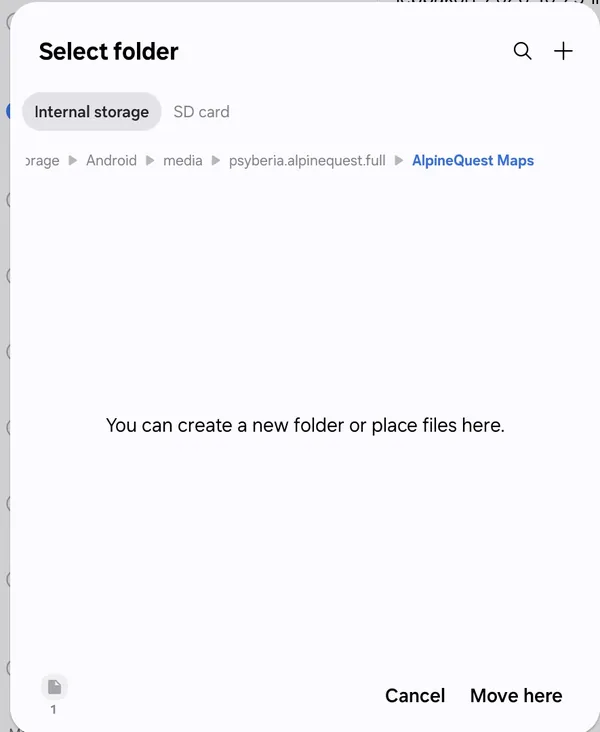
Veldu Internal storage og farðu í Android → media → psyberia.alpinequest.full.
-
Opnaðu AlpineQuest Maps og ýttu á Move here. Það tekur augnablik og þarf ekkert aukapláss.
Ekki nota IMPORT í AlpineQuest: það afritar skrána, svo það þarf pláss fyrir tvö eintök.
-
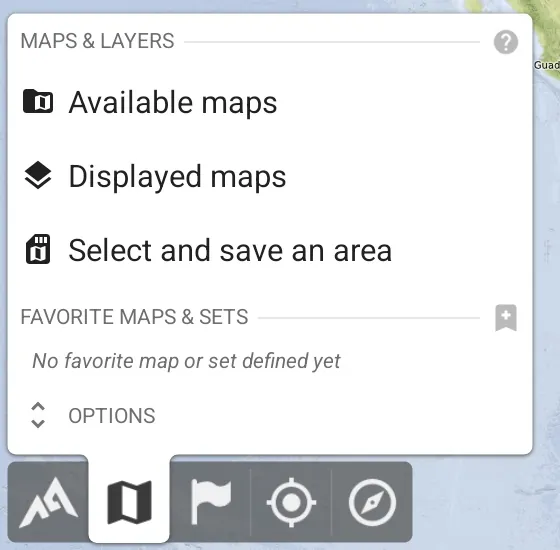
Í AlpineQuest: ýttu á kortatáknið (annað frá vinstri, neðst) og veldu Available maps.
-
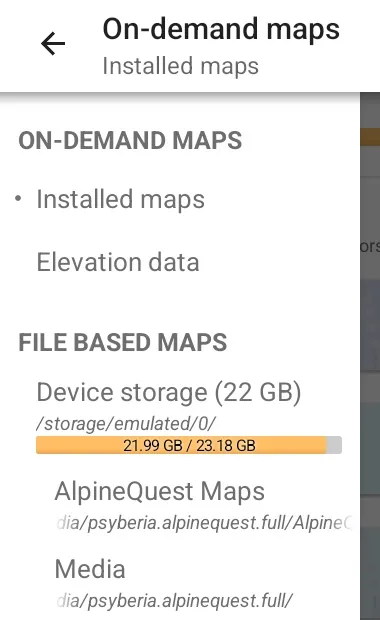
Opnaðu valmyndina (☰) efst til vinstri og veldu AlpineQuest Maps undir FILE BASED MAPS.
-
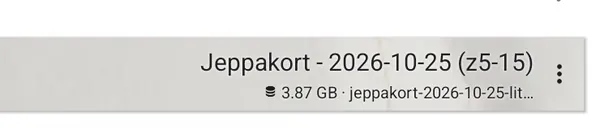
Veldu Jeppakort - 2026-10-25. AlpineQuest spyr hvort færa eigi kortið þangað sem það nær yfir (Out-of-bounds map). Ýttu á YES.
-
Kortið virkar nú án nettengingar.
Eftir þetta er kortið undir Displayed maps á meðan það er opið, og þú getur vistað það sem uppáhaldskort eins og lýst er í hluta 4.
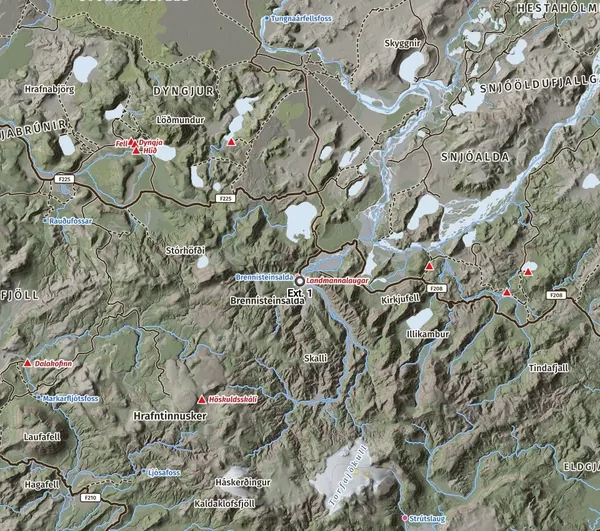
Ný útgáfa af kortinu
Útgáfan sést á hafinu suðaustur af landinu þegar kortið er dregið út. Þegar ný kemur út sækir þú nýju skrána og færir hana á sama hátt. Eyddu svo gömlu skránni úr AlpineQuest Maps möppunni til að losa plássið.
3 Hæðargögn
AlpineQuest sækir sjálft hæðargögn þegar það er nettengt. Ef þau duga þér geturðu sleppt þessum hluta. Ef þú vilt nákvæmari gögn er hægt að fylgja þessum leiðbeiningum til að sækja hæðargögn unnin úr ÍslandsDEM Landmælinga Íslands. Þau eru nákvæmari og virka án nettengingar.
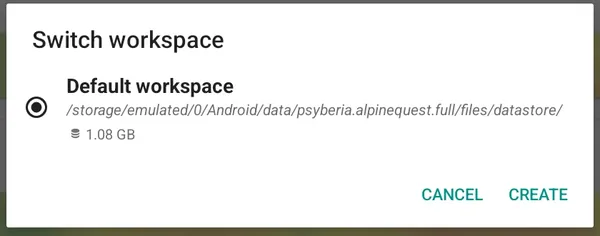
Til að nota þau þarftu að búa til nýtt vinnusvæði (workspace) í AlpineQuest, því Android leyfir ekki að setja skrár í möppu sjálfgefna vinnusvæðisins.
Nýtt vinnusvæði kemur með nýjum sjálfgefnum stillingum. Því er gott að gera þetta áður en þú bætir kortinu á netinu við í næsta hluta.
-
Í AlpineQuest: Available maps → ☰ → Elevation data, ýttu á tannhjólið efst til hægri og svo CREATE.
-
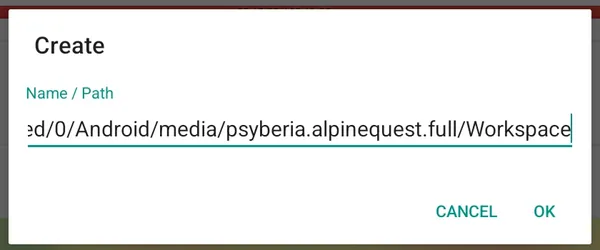
Settu þessa slóð í Name / Path og ýttu á OK:
/storage/emulated/0/Android/media/psyberia.alpinequest.full/WorkspaceAfritaðu hana hér og límdu hana inn með því að halda fingri á reitnum. Ef þú slærð bara inn nafn lendir vinnusvæðið í Android/data, sem My Files kemst ekki í.
-
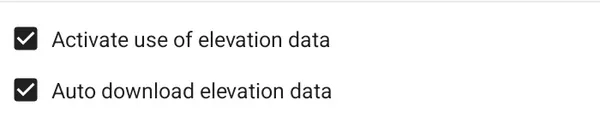
Slökktu strax á Auto download elevation data á sama skjá. Stillingin fylgir hverju vinnusvæði og er á í nýju vinnusvæði. Annars sækir AlpineQuest eigin hæðarskrá um leið og kortið sýnir Ísland, og hún skyggir á okkar.
-
Sæktu nú hæðargögnin fyrir AlpineQuest í tækinu. Það þarf um 1,2 GB laust pláss meðan þau eru sett upp.
Sækja hæðargögninjeppakort-dem-alpinequest.zip, 145 MB
-
Í My Files → Download: haltu fingri á jeppakort-dem-alpinequest.zip, veldu Move og færðu hana í Internal storage → Android → media → psyberia.alpinequest.full → Workspace, eins og kortaskrána í hluta 2.
Gættu þess að efst standi 1 selected áður en þú ýtir á Move. Langt hald getur valið línuna fyrir ofan líka.
-
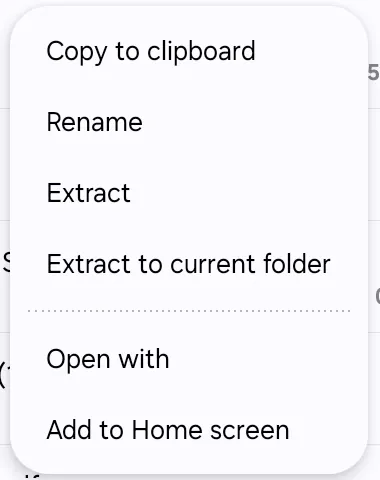
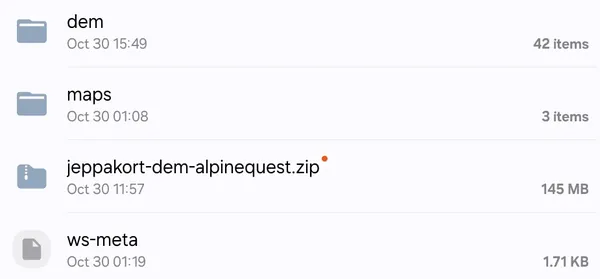
Í Workspace-möppunni: haltu fingri á zip-skránni, veldu More neðst og svo Extract to current folder. Þá verður til mappan dem með 41 hæðarskrá.
-
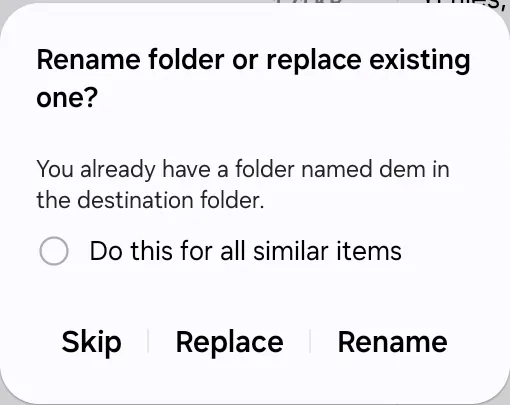
Ef spurt er Rename folder or replace existing one? velur þú Replace. Þá bætast skrárnar við það sem er fyrir í dem.
-
Eyddu zip-skránni. Ef það eru einhverjar skrár sem enda á .AQE í dem-möppunni, t.d. N60W020.AQE, þá skaltu eyða þeim. Það eru hæðargögn sem AlpineQuest hefur sótt, og meðan þær eru þarna sýnir það ekki okkar.
-
Lokaðu AlpineQuest alveg: ýttu á ||| neðst, strjúktu AlpineQuest upp og opnaðu það aftur.
-
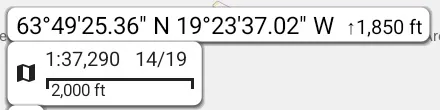
Prófaðu: hæð staðarins í miðju kortsins birtist efst til vinstri, með hnitunum.
Með tölvu í staðinn
Ef þú tengir tækið við tölvu með USB-snúru getur þú sett .hgt-skrárnar úr jeppakort-dem.zip beint í sjálfgefna vinnusvæðið, Android/data/psyberia.alpinequest.full/files/datastore/dem, og sleppt nýja vinnusvæðinu. Spjaldtölvan sjálf leyfir ekki að opna þá möppu. Eyddu líka .AQE-skrám þar og slökktu á Auto download elevation data.
4 Kortið á netinu
Ef þú notar kortið aðallega þar sem er netsamband getur þú bætt því við sem netkorti. Þá þarftu ekki að sækja stóru kortaskrána.
-
Smelltu á hnappinn hér fyrir neðan í spjaldtölvunni til að sækja stilliskrána:
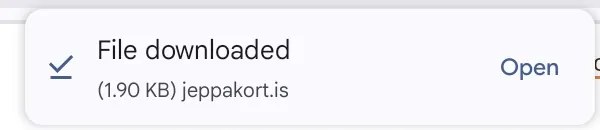
Ýttu á Open þegar Chrome lætur vita að skráin sé komin, veldu AlpineQuest og svo Just once.
Opnaðu hana úr Chrome. Ef þú ýtir á hana í My Files segir Android að ekkert forrit geti opnað hana, þá má líka velja Share og deila henni í AlpineQuest.
-
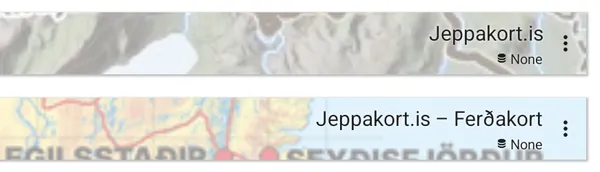
AlpineQuest ætti að birta Import: Success og sýna Jeppakort.is undir Installed maps. Ýttu á kortið til að opna það.
-
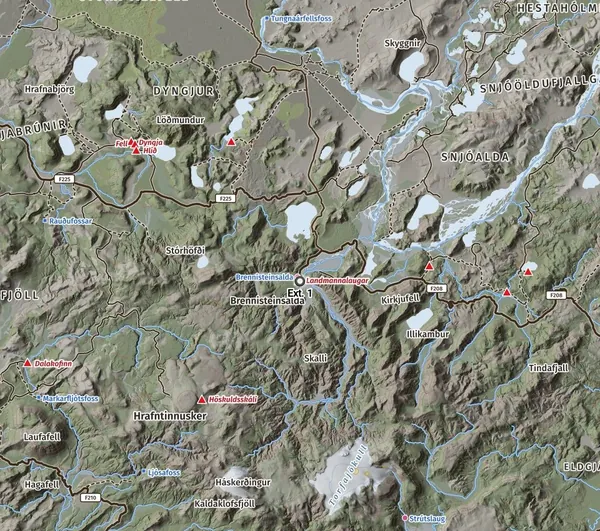
AlpineQuest geymir reitina sem þú skoðar, og getur sótt heilt svæði fyrir fram (Select and save an area).
-
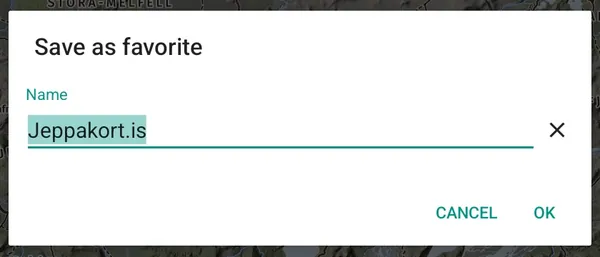
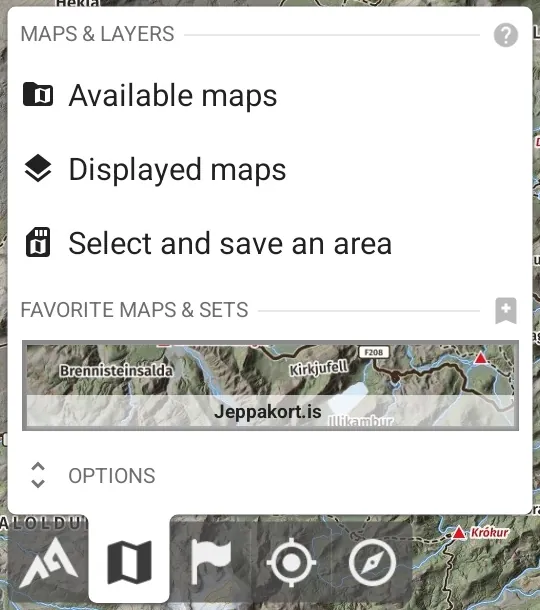
Vistaðu kortið sem uppáhald svo það sé alltaf við höndina: opnaðu kortavalmyndina, ýttu á bókamerkið við FAVORITE MAPS & SETS og svo OK.
-
Þá finnurðu kortið beint í kortavalmyndinni.
Skráin opnast sem texti, eða kortið birtist tvisvar
Ef Chrome opnar skrána sem texta (XML) í stað þess að senda hana í AlpineQuest skaltu ýta á deilihnappinn efst til hægri, velja AlpineQuest Off-Road Explorer og svo Just once.
Ef þú opnar eldri jeppakort.aqx bætist annar JEPPAKORT.IS hópur við í stað þess að sá gamli uppfærist. Eyddu þá gamla hópnum úr Installed maps (⋮ við hópinn).
Ef eitthvað gengur ekki
- Kortaskráin sést ekki í AlpineQuest
- AlpineQuest sér bara skrár í möppunni Android → media → psyberia.alpinequest.full → AlpineQuest Maps. Athugaðu að skráin hafi verið færð þangað, ekki í Download eða kortamöppu annars forrits.
- Ekki nóg pláss
- Notaðu minni útgáfuna, sem nær einu zoom-þrepi skemur. Að færa skrána með Move þarf ekkert aukapláss.
Ef þú hefur ábendingar um þessar leiðbeiningar mátt þú endilega láta vita á bjorn@swift.is.
Kortið er eingöngu til leiðsagnar. Þótt vegur, vað eða jökull sé á kortinu þýðir það ekki að vegurinn sé opinn, vaðið fært eða jökullinn öruggur.