 Jeppakort.is
Spjaldtölvur › OruxMaps
Jeppakortið í OruxMaps
Í OruxMaps getur þú notað Jeppakortið bæði á netinu og án nettengingar. Hér sýnum við þér skref fyrir skref hvernig þú setur upp kortið og hæðargögnin.
- Uppsetning á OruxMaps
- Kortið án nettengingar (offline)
- Kortið með nettengingu (online)
- Hæðargögn
- Stillingar sem mælt er með
Opnaðu þessa síðu í Chrome í símanum eða spjaldtölvunni sem OruxMaps er í. Hnapparnir hér fyrir neðan opna OruxMaps beint og skrárnar sem þú sækir lenda í Downloads á tækinu, þar sem OruxMaps finnur þær.
1 Uppsetning á OruxMaps
Ef þú hefur þegar sett upp OruxMaps getur þú farið beint í næsta hluta.
-
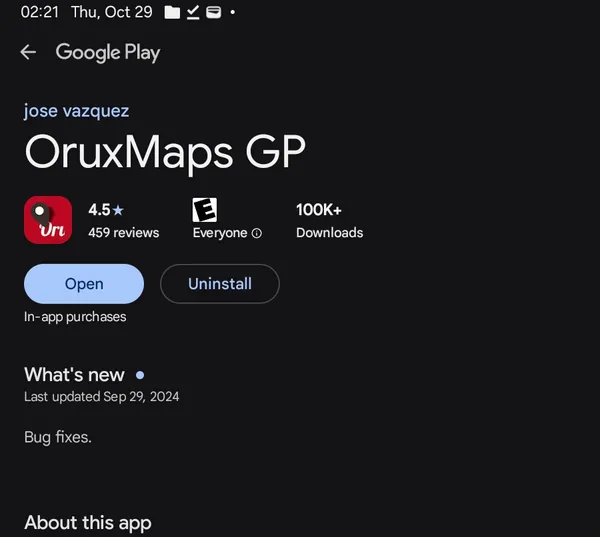
Sæktu OruxMaps GP í Google Play.
Samsung-tæki spyrja hvort opna eigi tengilinn í Galaxy Store eða Google Play. Veldu Google Play.
-
Opnaðu forritið og samþykktu notkunarskilmálana. Næst er spurt hvar forritið eigi að geyma gögnin sín (Select App Storage). Veldu Use shared device internal storage og svaraðu Yes.
Þá eru kortin þín í möppunni
oruxmapsí tækinu, þar sem önnur forrit og tölvan sjá þau, og þau hverfa ekki ef forritinu er eytt.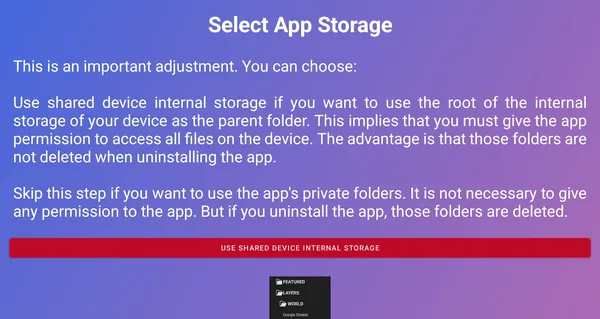
-
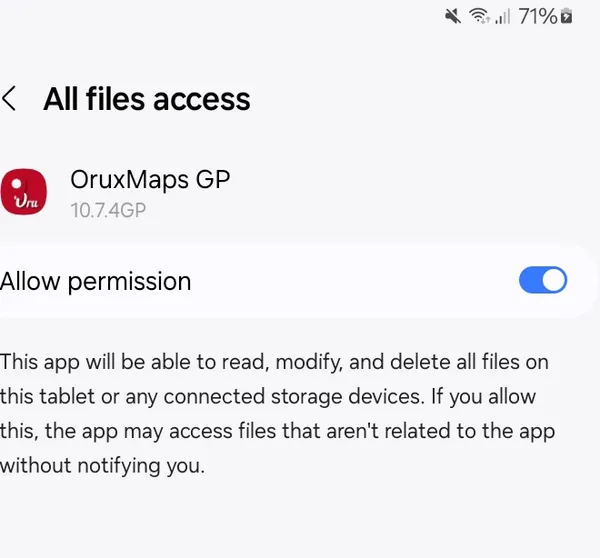
Android opnar næst skjáinn All files access fyrir OruxMaps GP. Kveiktu á Allow permission og farðu til baka.
Uppsetningin virkar þótt þú sleppir þessu, en þá lenda gögnin í falinni möppu sem eyðist með forritinu.
-
Kláraðu uppsetninguna. Það má sleppa skráningu og aukaniðurhali. Leyfðu staðsetningu, svo forritið sjái hvar þú ert. Tilkynningar og myndir eru valfrjálsar.
Ertu þegar með OruxMaps?
Ef OruxMaps var þegar sett upp án All files access eru allar skrár geymdar í falinni möppu (Android/data). Það er allt í lagi, skrefin
hér fyrir neðan nota innflutning (import) í forritinu sjálfu, en þú munt ekki komast auðveldlega í skrárnar ef þú vilt taka afrit af þeim.
2 Kortið án nettengingar
Við mælum með því að sækja kortið á spjaldtölvuna svo það sé aðgengilegt án netsambands.
Kortið er til í tveimur stærðum. Í stærri útgáfunni getur þú þysjað meira inn. Veldu hana ef nóg pláss er á tækinu; annars dugar sú minni vel.
-
Sæktu skrána í Chrome í tækinu, helst á Wi-Fi. Hún lendir í Downloads.
Gakktu úr skugga um að nóg pláss sé laust: OruxMaps afritar skrána í næsta skrefi, svo þar til þú eyðir henni úr Downloads þarf pláss fyrir tvö eintök.
Stærri útgáfajeppakort-2026-10-25.mbtiles, 11.3 GB, zoom 5–16Minni útgáfajeppakort-2026-10-25-lite.mbtiles, 3.9 GB, zoom 5–15
-
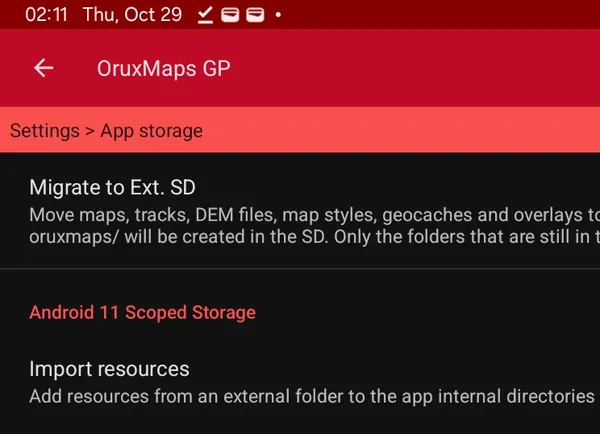
Í OruxMaps: opnaðu valmyndina efst til vinstri (☰), ýttu á tannhjólið (Settings), svo App storage, og veldu Import resources.
-
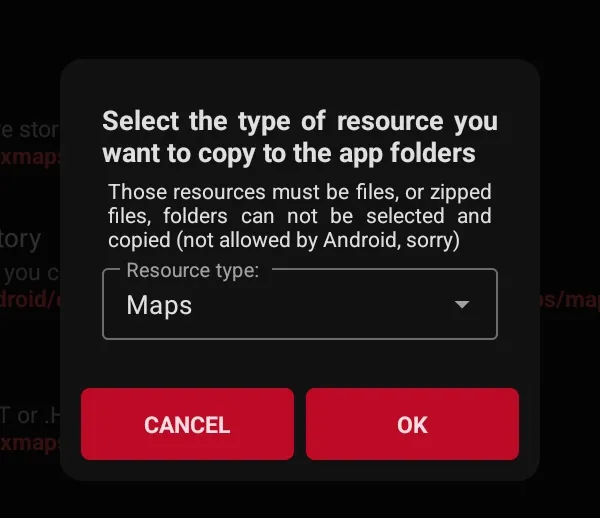
Veldu Maps sem tegund og ýttu á OK. Þá opnast skráavalið. Opnaðu valmyndina (☰), veldu Downloads og svo kortaskrána.
Afritunin tekur nokkrar mínútur og forritið sýnir enga framvindu. Bíddu þar til hún klárast.
-
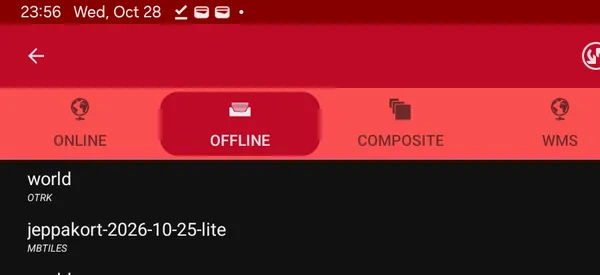
Opnaðu Switch map → OFFLINE og veldu jeppakort-2026-10-25 (eða jeppakort-2026-10-25-lite). Kortið virkar nú án nettengingar.
Ef það sést ekki skaltu ýta á endurnýjunarörvarnar.
Eyddu svo skránni úr Downloads til að losa plássið, t.d. í My Files.
Án þess að afrita: færa skrána sjálf(ur)
Ef þú valdir Use shared device internal storage og All files access í hluta 1 getur þú í staðinn fært skrána með skráavafra (t.d. My Files → Downloads → Move) í möppuna oruxmaps/mapfiles. Það tekur augnablik og þarf ekkert aukapláss.
Athugaðu fyrst í Settings → App storage → Maps directory að kortamappan sé /storage/emulated/0/oruxmaps/mapfiles. Í tækjum með SD-kort getur OruxMaps hafa valið falda möppu á SD-kortinu. Þá birtist kortið ekki fyrr en þú breytir Maps directory (Internal storage → oruxmaps → mapfiles → OK).
Ný útgáfa af kortinu
Útgáfan sést á hafinu suðaustur af landinu þegar kortið er dregið út. Þegar ný kemur út sækir þú nýju skrána á sama hátt. Eyddu svo gömlu skránni (jeppakort-…mbtiles í kortamöppunni) til að losa plássið.
3 Kortið á netinu
Ef þú notar kortið aðallega þar sem er netsamband geturðu bætt því við sem netkorti. Þá þarftu ekki að sækja stóru kortaskrána. OruxMaps getur líka sótt valið svæði fyrirfram til notkunar án nettengingar.
-
Opnaðu þessa síðu í spjaldtölvunni / símanum og smelltu á þennan hnapp:
Bæta Jeppakortinu við OruxMaps
Hnappurinn virkar bara í Android-síma eða -spjaldtölvu sem OruxMaps er í. Opnaðu þessa síðu þar, eða settu skrána inn sjálf(ur) eins og lýst er í Hnappurinn virkar ekki.
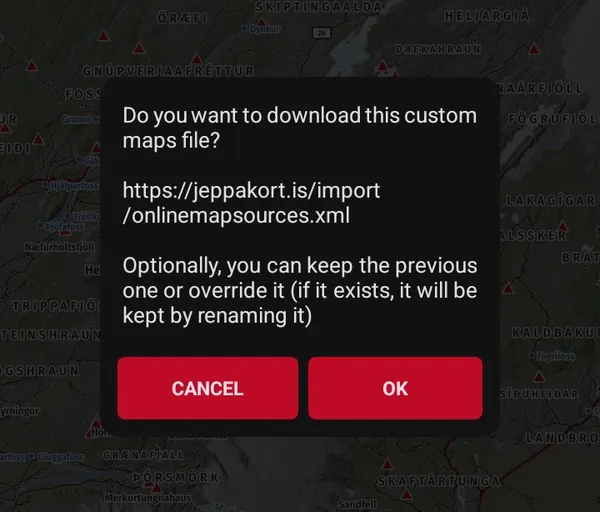
OruxMaps opnast og spyr hvort sækja eigi skrána (Do you want to download this custom maps file?). Ýttu á OK.
-
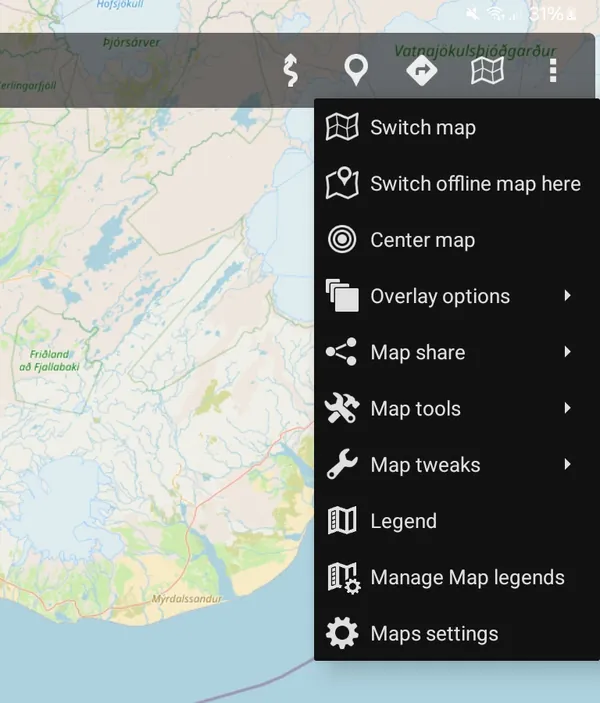
Ýttu á kortatáknið efst á skjánum og veldu Switch map.
-
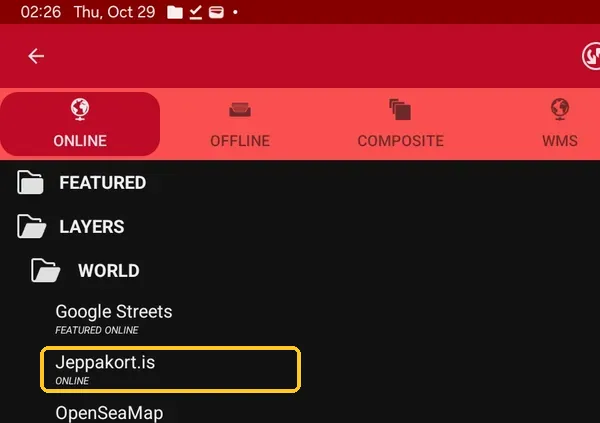
Veldu ONLINE (flipi efst, eða fellivalmynd þegar tækið liggur á hlið). Ýttu á LAYERS, svo WORLD, og veldu Jeppakort.is.
Þetta þarf bara einu sinni: OruxMaps opnar síðasta kortið sem var notað, og man hvaða möppur voru opnar. Forritið býður ekki upp á að merkja kort sem uppáhalds.
-
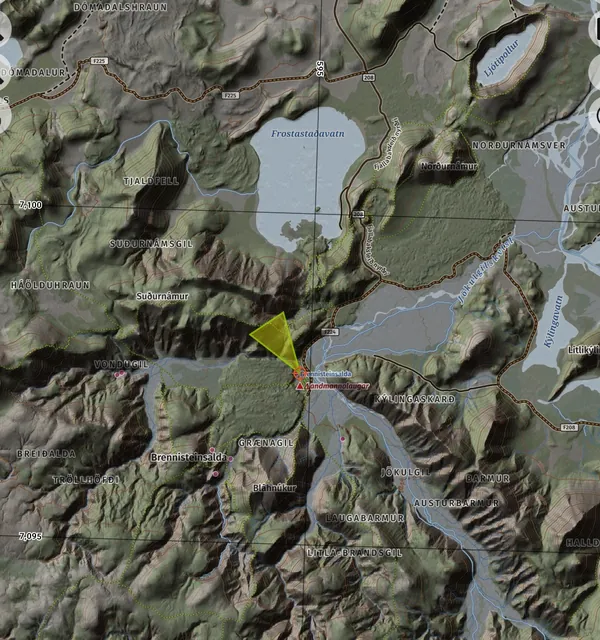
Kortið birtist. OruxMaps vistar þá hluta kortsins sem þú skoðar. Þú getur líka sótt heilt svæði fyrirfram (Create offline map).
Hnappurinn virkar ekki
Hnappurinn virkar bara í Android-tæki með OruxMaps. Annars getur þú sótt onlinemapsources.xml og sett hana í möppuna oruxmaps/mapfiles/customonlinemaps með skráavafra (t.d. My Files), og ýtt svo á endurnýjunarörvarnar í Switch map → ONLINE.
4 Hæðargögn
Kortaskráin er mynd og geymir ekki hæðarupplýsingar. Með því að sækja hæðargögn getur OruxMaps birt upplýsingar um hæð hvers staðar, hæðarmun að áfangastað og hæðarprófíl ferla (líka án nettengingar). Þessi gögn eru unnin úr ÍslandsDEM grunni Landmælinga Íslands og eru nákvæmari en gögnin sem forritið sækir sjálft.
Þú þarft aðeins eitt sett af hæðargögnum. Ef þú ert þegar með DEM-skrár frá annarri kortaþjónustu getur þú sleppt þessu skrefi. Hæðargögnin héðan nýtast líka með öðrum kortum í OruxMaps.
-
Sæktu skrána í Chrome í tækinu. Ekki opna eða afþjappa henni, OruxMaps sér um það.
Sækja hæðargögninjeppakort-dem.zip, 145 MB
-
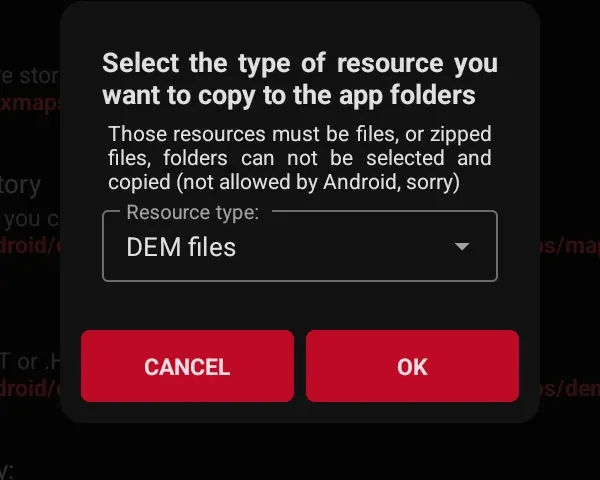
Í OruxMaps: Settings → App storage → Import resources, veldu DEM files sem tegund og ýttu á OK.
-
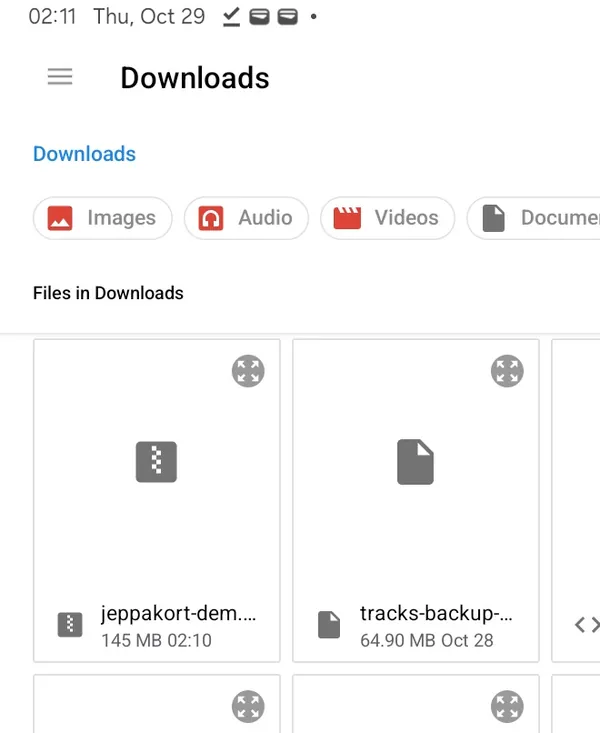
Opnaðu valmyndina (☰) í skráavalinu, veldu Downloads og svo jeppakort-dem.zip. OruxMaps afþjappar skrána í hæðargagnamöppuna sína og eyðir zip-skránni. Það tekur um hálfa mínútu og forritið lætur ekki vita þegar því er lokið.
-
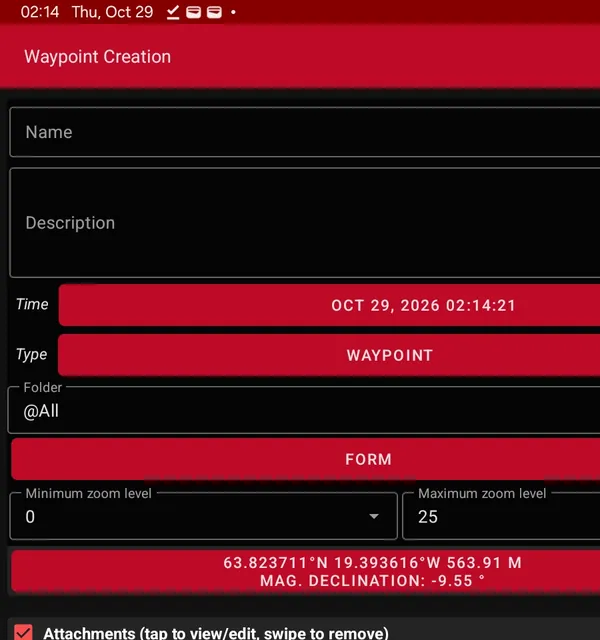
Prófaðu: haltu fingri á kortinu og veldu að búa til leiðarpunkt (waypoint). Hæðin á staðnum birtist með hnitunum.
5 Stillingar sem mælt er með
Þessar stillingar eru ekki nauðsynlegar, en með þeim nýtist Jeppakortið betur í OruxMaps. Þú finnur þær undir tannhjólinu (Settings) efst í valmyndinni (☰). Hallalitirnir byggja á hæðargögnunum og stefnan á GPS.
-
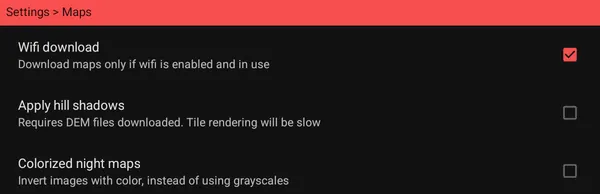
Slökktu á skuggum OruxMaps. Jeppakortið er þegar með skyggingu. Skuggarnir leggjast ofan á hana, dekkja kortið, fela hæðarlínurnar og hægja á forritinu. Í Settings → Maps: taktu hakið úr Apply hill shadows.
Ef Hide shadows stendur undir Map overlays í valmyndinni (☰) er kveikt á skuggunum. Ýttu þá á Hide shadows til að slökkva á þeim.
-
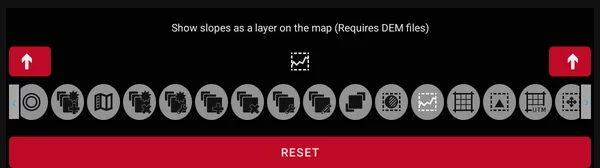
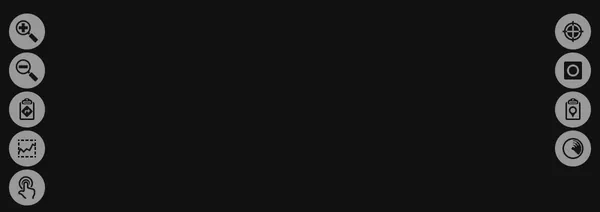
Settu hallahnapp á vinstri stikuna, undir þysjunarhnappana. Þá getur þú kveikt og slökkt á hallalitunum með einu handtaki. Í Settings → User Interface → Buttons → Buttons bar: veldu táknið Show slopes as a layer on the map í röðinni neðst, ýttu á rauðu örina vinstra megin, svo á ✓ efst og loks á ACCEPT.
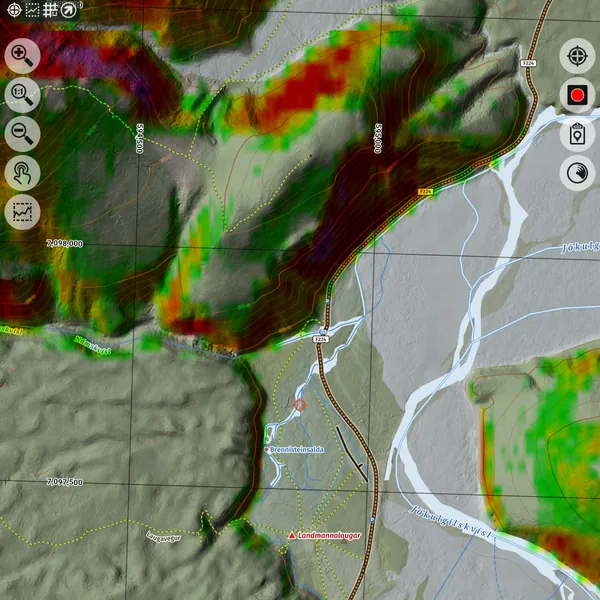
Litirnir sýna hallann, frá grænu yfir í gult, rautt og fjólublátt þar sem brattast er. Þeir eru grófir og hylja kortið að hluta, svo best er að kíkja snöggt á þá og slökkva síðan á þeim aftur.
-
Settu ferlalistann líka á vinstri stikuna. Veldu táknið Tracks list á sama skjá og ýttu á rauðu örina vinstra megin. Hnappurinn opnar lista yfir ferlana þína. Veldu einn eða fleiri, opnaðu valmyndina (☰) neðst og ýttu á Load them in the map viewer til að sýna þá á kortinu, eða Load them as a map overlay til að leggja þá yfir kortið sem sérstakt lag.
-
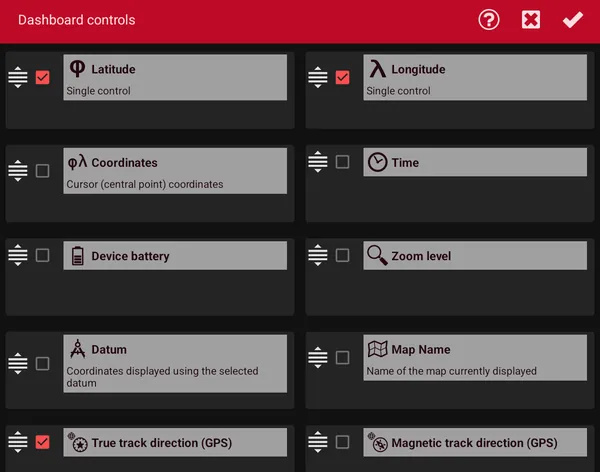
Hafðu hnitin og stefnuna í stikunni neðst á skjánum, svo þú getir lesið staðsetninguna upp ef þú þarft að láta einhvern vita hvar þú ert. Í Settings → User Interface → Dashboard → Dashboard controls: hakaðu við Latitude, Longitude og True track direction (GPS). Haltu fingri á handfanginu (≡) vinstra megin og dragðu Latitude og Longitude efst í listann, svo þau verði hlið við hlið fremst í stikunni. Ýttu síðan á ✓.
Reiturinn Coordinates sýnir bæði hnitin saman, en þar kemst lengdargráðan ekki öll fyrir.
-
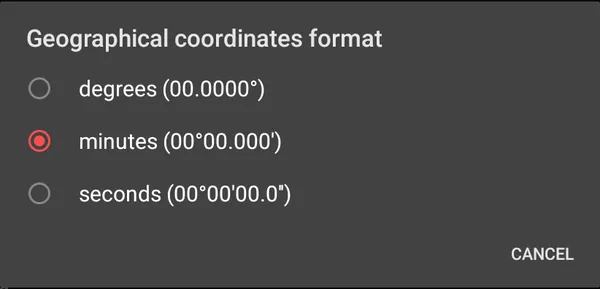
Veldu gráður og mínútur með aukastöfum (63°59.398'N 19°03.594'W). Þetta snið nota Ferðafélag Íslands og Ferðaklúbburinn 4x4 fyrir hnit skála sinna, og það kemst fyrir í reitunum. Í Settings → Units → Geographical coordinates format: veldu minutes (00°00.000'). Ef þú velur sekúndur eða gráður með aukastöfum kemst lengdargráðan ekki öll fyrir.
-
Hnitin sýna miðju kortsins. Ef þú hefur fært kortið skaltu ýta á GPS-hnappinn efst til hægri áður en þú lest þau upp. Hann færir kortið aftur þangað sem þú ert. Stefnan er reiknuð út frá hreyfingu þinni (GPS), ekki áttavita, svo hún er bara rétt þegar þú ert á ferð.

Ef eitthvað gengur ekki
- Kortið birtist ekki í listanum
- Ýttu á endurnýjunarörvarnar efst í Switch map. Kortið á netinu er undir LAYERS → WORLD, ekki efst í listanum.
- Ekki nóg pláss
- Notaðu léttari útgáfuna, sem nær einu zoom-þrepi skemur. Mundu líka að eyða skránni úr Downloads eftir innflutninginn.
- Hæðin er 0 eða röng
- Hæðargögnin ná yfir Ísland og hafið í kring er 0 m. Ef hæð birtist ekki skaltu athuga að innflutningurinn hafi klárast og endurræsa forritið.
Ef þú hefur ábendingar um þessar leiðbeiningar mátt þú endilega láta vita á bjorn@swift.is.
Kortið er eingöngu til leiðsagnar. Þótt vegur, vað eða jökull sé á kortinu þýðir það ekki að vegurinn sé opinn, vaðið fært eða jökullinn öruggur.